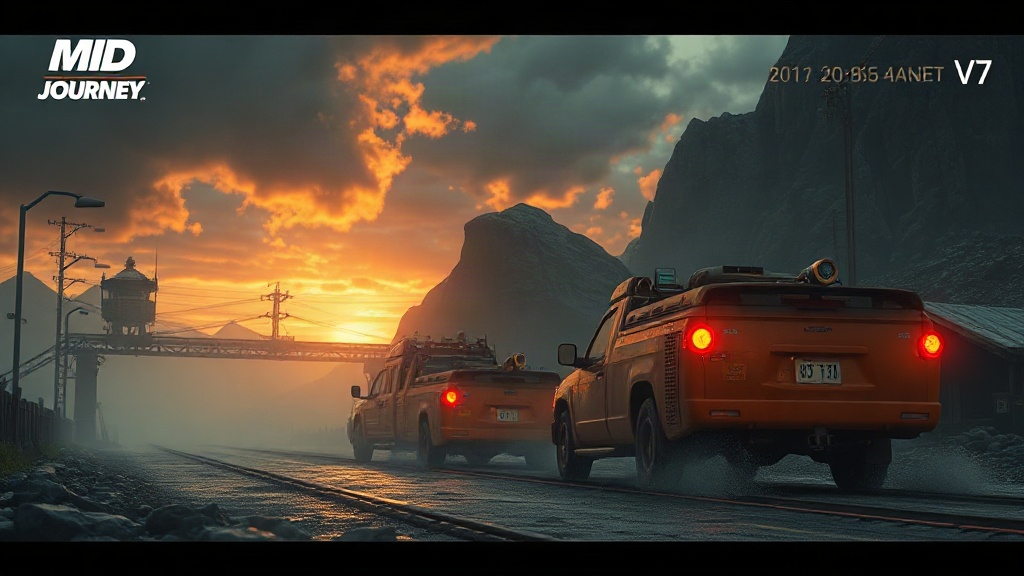
Midjourney V7 中文教學:新手也能懂的完整入門攻略(2026)
喵。Midjourney 一直是 AI 生圖圈藝術感最強的代表之一,V7 這個版本又更新了不少東西。這篇整理 Midjourney V7 的重點功能、怎麼開始用、費用方案,還有跟我們角色提示詞系列文章的搭配方式,新手照著做就能上手。
🎨 Midjourney V7 有什麼新東西?
- Draft Mode(草稿模式):生成速度大幅加快、成本也降低,很適合快速抓構圖、做 moodboard,滿意再切換到完整品質生成。
- Omni Reference(全能參考圖):可以指定一張參考圖,讓角色、物件或風格在不同畫面裡保持一致——這對做「同一角色多張圖」的創作者是很實用的功能。
- 人物細節改善:手部、臉部等容易崩壞的部位有明顯進步,不用再靠後製狂修手指。
- 解析度提升:可以生成到更高解析度,細節與銳利度都更好。
🚀 怎麼開始用 Midjourney V7
Step 1:註冊帳號
現在可以直接透過網頁版(不用再繞去 Discord)開始使用,介面對新手更友善。
現在可以直接透過網頁版(不用再繞去 Discord)開始使用,介面對新手更友善。
Step 2:選擇付費方案
Midjourney 目前沒有免費試用,需要訂閱付費方案才能生成,方案分好幾個等級,新手從基本方案開始學習通常就夠用。
Midjourney 目前沒有免費試用,需要訂閱付費方案才能生成,方案分好幾個等級,新手從基本方案開始學習通常就夠用。
Step 3:完成個人化設定
V7 有加強的「Personalisation(個人化)」功能,會依照你過去偏好的風格微調生成結果,建議剛開始花點時間設定。
V7 有加強的「Personalisation(個人化)」功能,會依照你過去偏好的風格微調生成結果,建議剛開始花點時間設定。
Step 4:開始下 prompt
可以先用 Draft Mode 快速測試構圖方向,滿意後再生成正式品質的版本。
可以先用 Draft Mode 快速測試構圖方向,滿意後再生成正式品質的版本。
🖊️ Prompt 怎麼寫(中文使用者注意)
Midjourney 對英文 prompt 的理解通常比中文更精準穩定,建議把描述翻成英文再下;如果你手上有中文構想,可以先用翻譯工具轉成英文,或直接參考我們角色提示詞圖鑑裡現成的英文封面 prompt。
結尾常用指令:想要直式構圖可加 –ar 2:3;想要更寫實、少一點插畫感可加 –style raw;要用參考圖維持角色一致性則是 –oref [圖片網址]。
💰 費用方案怎麼選
Midjourney 目前是訂閱制,沒有免費方案,等級大致從入門到專業依序往上,主要差異在每月可生成張數與是否含商用授權(付費方案生成的圖通常都含商用授權,可以用在出版品、商品、客戶案件等)。新手建議先訂最低等級試用一兩個月,抓到手感跟用量之後再決定要不要升級。
費用方案跟功能持續在調整,實際金額與方案內容請以 Midjourney 官網當下公告為準。
🎯 跟角色提示詞系列怎麼搭配
我們角色提示詞系列文章裡的每一段 prompt,都設計成「主體+特徵+場景+光線+畫風」的結構,這剛好也是 Midjourney 最吃這一套的寫法。直接複製貼上,結尾依需求加 –ar、–style raw 就能用;如果想針對同一個角色做多張圖,搭配 V7 的 Omni Reference 功能會比每次重新下 prompt 更穩定。
常見問題 FAQ
Q1:Midjourney V7 跟 ChatGPT/Nano Banana 2 比起來怎麼樣?
Midjourney 的藝術風格與畫面美感一直是強項,適合追求視覺效果的創作者;ChatGPT 生圖在文字渲染跟指令遵循上更準;Nano Banana 2 則是速度與對話式編輯體驗好。可以參考我們的完整比較文章。
Q2:一定要會英文才能用嗎?
不一定,但建議至少會把中文構想翻成英文再下 prompt,效果會穩定很多;長期使用的話,累積幾個常用英文形容詞、光線詞彙會讓你效率提升不少。
Q3:新手常犯的錯誤是什麼?
最常見的是一次塞太多描述、或想法太抽象(例如只寫「很美的女生」),建議拆解成具體的外觀、動作、場景、光線分開描述,會更容易得到想要的結果。