

分鏡表是什麼?新手也能上手的 AI 短影音分鏡設計教學

很多新手創作者以為「分鏡」是電影劇組才需要的東西,短影音隨便拍拍就好。但如果你的內容是靠 AI 生圖/生影片組成,分鏡表其實更重要——因為每一格畫面都要單獨下 prompt 生成,沒有分鏡表,你很容易生出一堆兜不起來的片段。這篇把分鏡表的基本觀念、免費模板、工具選擇、常見錯誤一次講清楚。
分鏡表是什麼?跟「storyboard」是同一個東西嗎
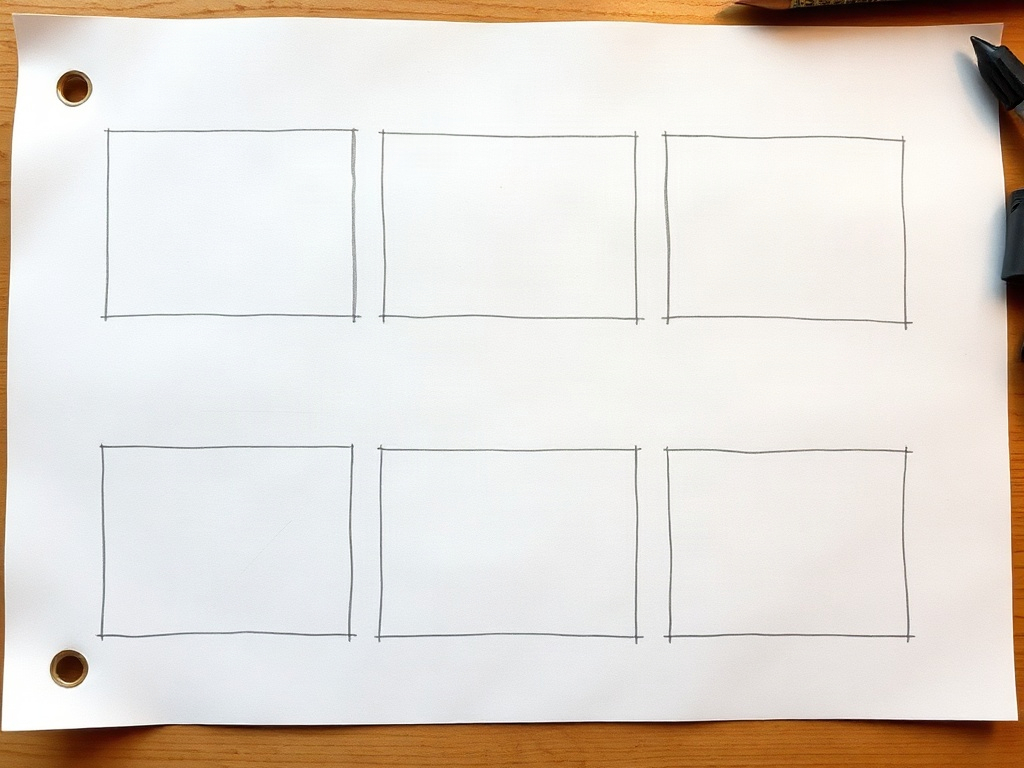
分鏡表的英文就是 storyboard,兩者是同一個東西,只是中文影視圈習慣叫「分鏡表」或「分鏡腳本」。它的概念很單純:用一格一格的畫面(可以是圖畫、也可以是純文字描述)先把整支影片「畫」出來,再開始正式拍攝或生成,確保每個鏡頭要拍什麼、怎麼拍,事先都想清楚。
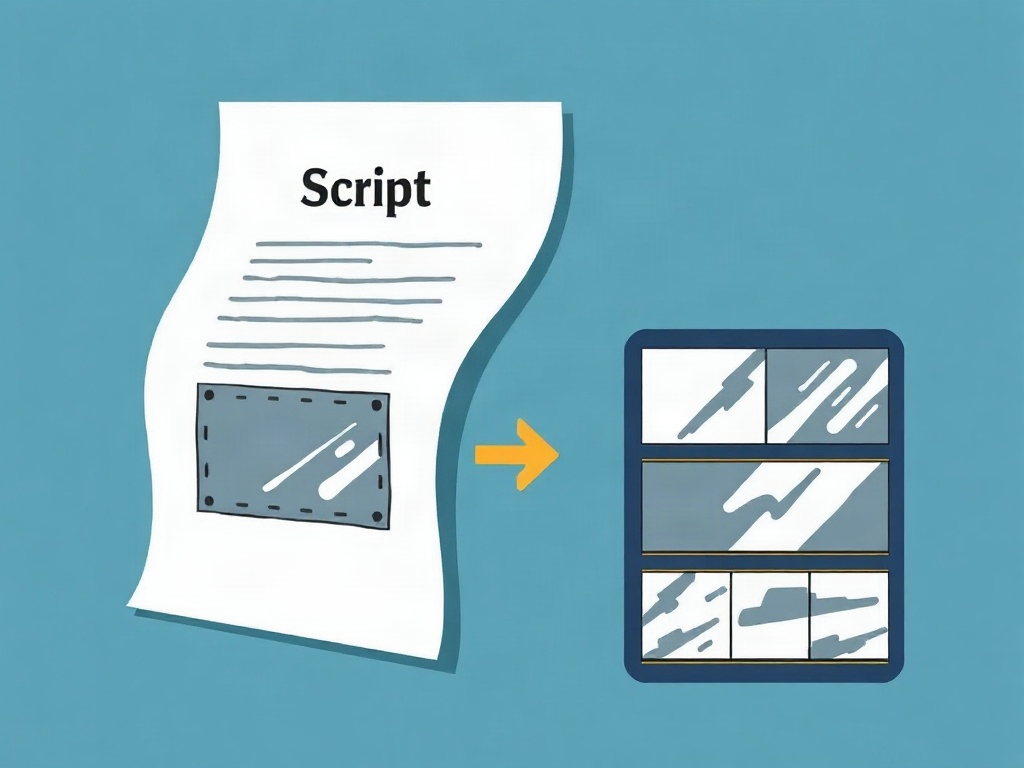
很多人會把「劇本」跟「分鏡表」搞混,但這兩份文件負責的事情不一樣:
| 文件 | 負責回答的問題 | 內容重點 |
|---|---|---|
| 劇本 | 「故事在講什麼?」 | 對白、情節、角色情緒 |
| 分鏡表 | 「畫面要怎麼呈現?」 | 鏡號、運鏡、時長、畫面構圖 |
傳統影視是先有劇本,導演跟分鏡師再一起把劇本轉成分鏡;AI 短影音創作者常常是一人身兼編劇、導演、生圖師三個角色,所以更需要一份清楚的分鏡表,才不會生圖生到一半忘記自己原本想拍什麼畫面。
分鏡表的基本欄位
一份好用的 AI 短影音分鏡表,不需要畫得多精緻,但至少要包含這五個欄位:
| 欄位 | 內容說明 |
|---|---|
| 鏡號 | 第幾個畫面,方便對照生成與剪輯順序 |
| 畫面內容 | 角色、動作、場景的簡短描述 |
| 鏡頭運鏡 | 特寫/中景/遠景、是否有推拉搖移 |
| 時長 | 這個鏡頭預計幾秒 |
| 備註 | 特效、轉場、要不要字幕 |
如果是用 AI 圖生影片工具(例如即夢、Kling、Seedance),建議額外加兩欄,之後直接對照著下 prompt 會更順:
| 額外欄位 | 用途 |
|---|---|
| 對應 Prompt | 這個鏡頭要丟給 AI 的完整生圖/生影片指令,直接複製貼上不用重打 |
| 參考圖 | 這個鏡頭要用哪一張角色母版或場景圖當參考,維持角色一致性 |
從劇本轉分鏡的 3 個步驟
- 先把劇本裡的「畫面描述」逐句拆開——每一個場景轉換或動作轉換,就是一個新鏡頭
- 幫每個鏡頭決定運鏡方式——對話用中景/特寫,情緒轉折用特寫捕捉表情,場景介紹用遠景
- 填上預估時長,加總起來對照整體影片長度,太長就砍鏡頭、太短就補一顆過場
簡單範例(可直接套用的模板)
| 鏡號 | 畫面內容 | 運鏡 | 時長 | 備註 |
|---|---|---|---|---|
| 1 | 男主角站在森林小路,表情茫然 | 中景 | 3秒 | 無字幕 |
| 2 | 女主角從畫面右側走入 | 中景轉特寫 | 4秒 | 銜接對白 |
| 3 | 兩人對視 | 特寫 | 3秒 | 淡出收尾 |
這份表格用 Google試算表或Excel就能直接做,不需要專業軟體。做法很簡單:開一個新試算表,把「鏡號、畫面內容、運鏡、時長、備註」設成欄位標題,每一列就是一個鏡頭,寫完直接照著表格順序一顆一顆生成畫面就好。
分鏡表工具怎麼選:從免費試算表到專業軟體
分鏡表沒有規定一定要用哪種工具,依照你的需求跟預算選就好:
| 工具類型 | 代表工具 | 適合對象 |
|---|---|---|
| 純文字表格 | Google試算表、Excel、Notion | 單人創作者、AI短影音(最推薦新手從這開始) |
| 專業分鏡軟體 | Storyboarder、Boords、Milanote | 需要手繪分鏡草圖、多人團隊協作 |
| AI輔助分鏡工具 | 部分生圖平台內建的分鏡/腳本拆解功能 | 想直接從一段文字腳本自動拆出鏡號建議的人 |
如果只是自己一個人做AI短影音,強烈建議先從「純文字表格」開始就好——欄位簡單、隨開隨用,等你真的覺得需要跟團隊協作、或想加手繪草圖輔助溝通,再考慮升級到專業軟體也不遲。
不同平台的分鏡差異:IG Reels/YouTube Shorts/TikTok
雖然分鏡表的基本邏輯一樣,但依照要發布的平台,分鏡上還是有幾個要注意的地方:
| 平台 | 分鏡要注意的地方 |
|---|---|
| YouTube Shorts | 觀眾耐性稍微長一點,開頭鉤子鏡頭可以有1~2秒的鋪陳,不用一開場就爆炸性畫面 |
| IG Reels | 滑動速度最快,第一顆鏡頭一定要是最有記憶點的畫面,分鏡表建議把「鉤子鏡頭」明確標註出來 |
| TikTok | 字幕依賴度高,分鏡表的「備註」欄一定要寫清楚哪些鏡頭需要疊字幕、哪些留白 |
新手最常犯的分鏡錯誤
- 鏡頭切太細——把每個小動作都拆成一顆鏡頭,結果分鏡表落落長,AI生圖成本跟時間都爆增。一個鏡頭只要交代清楚「一個畫面重點」就好
- 畫面內容寫太模糊——只寫「兩人在森林裡說話」,AI每次生出來的場景、角度都不一樣,角色一致性很差;具體寫出構圖、鏡頭距離會穩定很多
- 忘記寫時長——沒有時長欄,剪輯時才發現整支片超出平台建議長度,得回頭砍鏡頭
- 分鏡表跟腳本混在一起寫——兩份文件功能不同,混著寫容易漏東西,也不好對照修改
- 沒有標記參考圖/母版——多鏡頭情境下,沒註記要用哪張角色母版當參考,角色很容易換臉、換裝
常見問題 FAQ
Q1:分鏡跟劇本要分開寫嗎?
建議分開,劇本負責「說什麼故事」,分鏡負責「怎麼呈現畫面」,兩份文件對照使用,AI 生成時比較不會漏東西。
Q2:新手一定要每個鏡頭都畫草圖嗎?
不用,文字分鏡表就很夠用了。除非你的畫面構圖特別複雜,才需要另外畫草圖輔助溝通。
Q3:分鏡表有免費模板可以直接套用嗎?
有,最簡單的做法是開一個Google試算表,設好「鏡號、畫面內容、運鏡、時長、備註」五個欄位就能用,不需要額外下載或付費軟體,本篇的「簡單範例」表格就可以直接照抄成自己的欄位標題。
Q4:手機隨手拍短影音也需要分鏡表嗎?
如果是純真人手機拍攝、內容很簡單(例如一鏡到底的口播),可以省略;但只要牽涉多顆鏡頭剪接、或是AI生圖生影片組成的內容,分鏡表能大幅減少重拍跟重生成的時間,還是建議先寫。
Q5:分鏡表跟storyboard是同一個東西嗎?
是的,storyboard就是分鏡表的英文說法,概念完全一樣,都是「先用一格一格畫面把整支影片規劃出來」。
Q6:多人團隊要怎麼共用分鏡表?
用Google試算表或Notion建立共用文件最方便,團隊成員可以即時看到彼此的更新;如果需要手繪草圖溝通鏡頭構圖,可以考慮Boords、Milanote這類支援協作留言的專業分鏡軟體。
📺 想看真人實際操作?冷冷把這些技巧拍成短影音了,訂閱頻道不錯過新集數。
前往 YouTube 頻道 →